Neste tutorial veremos como:
Acessar aba de Sincronização
Sincronizar materiais entre centrais
Passo 1 - Caso você seja responsável por mais de uma central de serviços, é possível "Sincronizar" os materiais ativos e seus preços de uma central para outra, para isso clique em "Sincronizar materiais" para acessar essa outra aba.
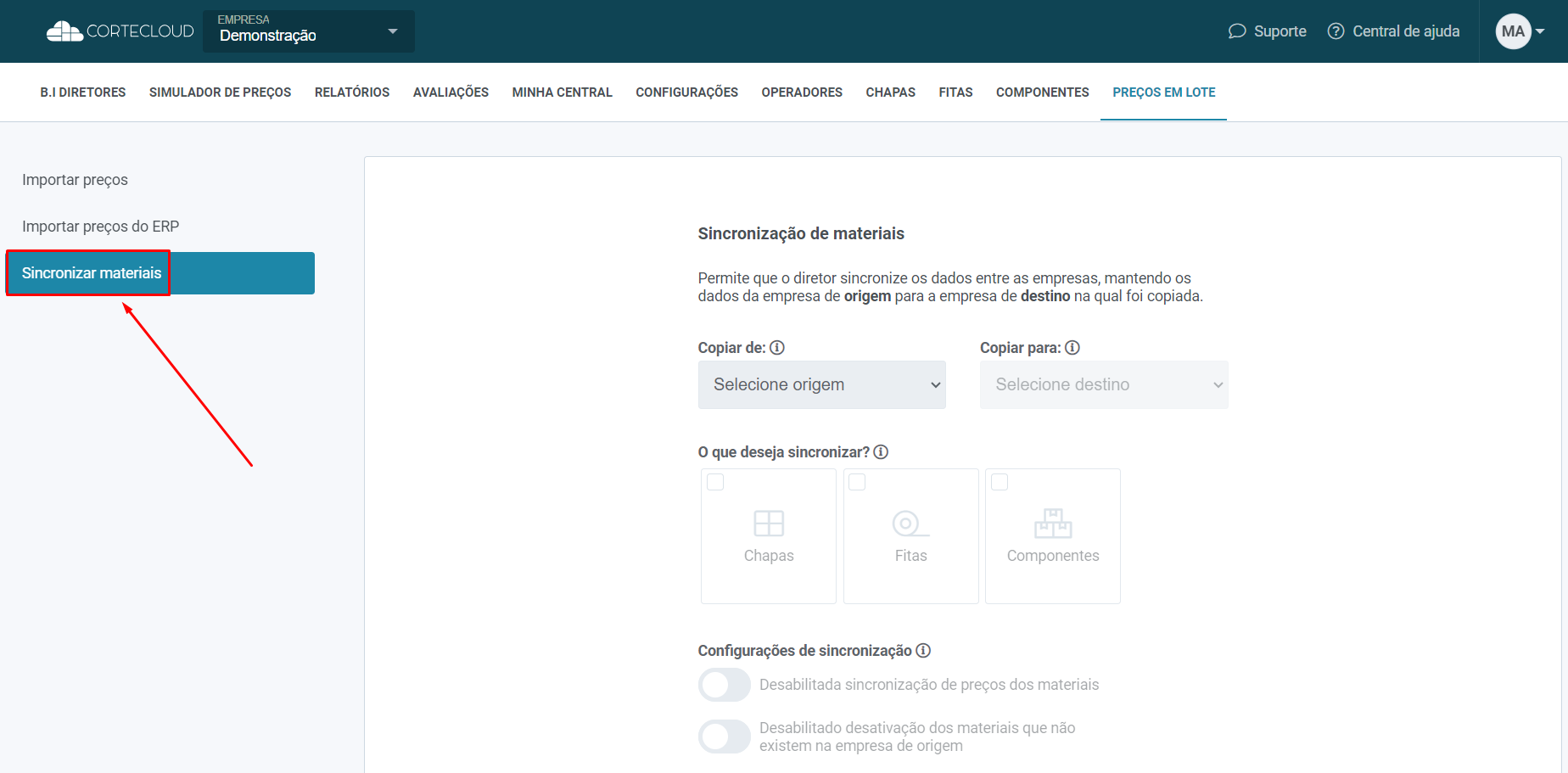
Passo 2 - Para sincronizar os materiais é preciso selecionar qual a Central de origem e qual a Central de destino para a cópia dos materiais, em seguinda selecione quais Tipos de materiais serão sincronizados e ajuste as Configurações de sincronização.
1 - Origem e destino
Defina a central de origem e a de destino para a sincronização.

2 - Materiais para sincronização
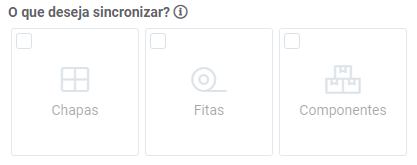
Defina quais tipos de materiais serão sincronizados entre as centrais.
3 - Configurações de sincronização

Caso a primeira opção esteja desabilitada, os preços não serão sincronizados.
Caso a segunda opção esteja desabilitada, os materiais não ativos na central de origem serão desativados na central de destino.
⚠️Atenção:⚠️Ativando a segunda opção, caso um material esteja ativo na central de "Destino" e não esteja ativo na "Origem", esses materiais serão desativados na central "Destino" ao sincronizar.
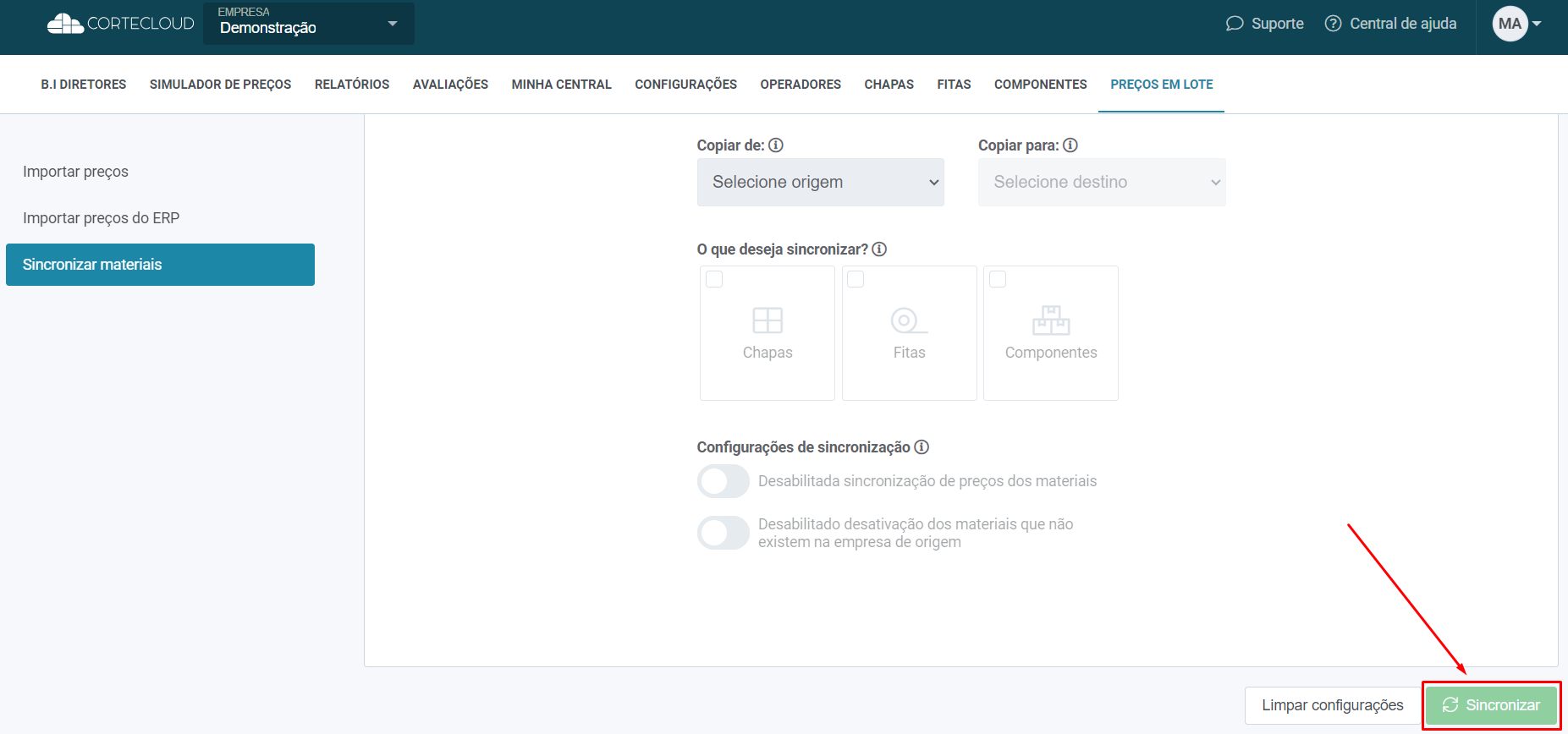
Por fim, basta clicar em "Sincronizar" para que a sincronização seja realizada.