Neste tutorial veremos como:
Acessar aba de componentes
Definir dados do componente
Ativar marcas diferentes pro componente
Escolher marca de preferência na tela de marceneiro
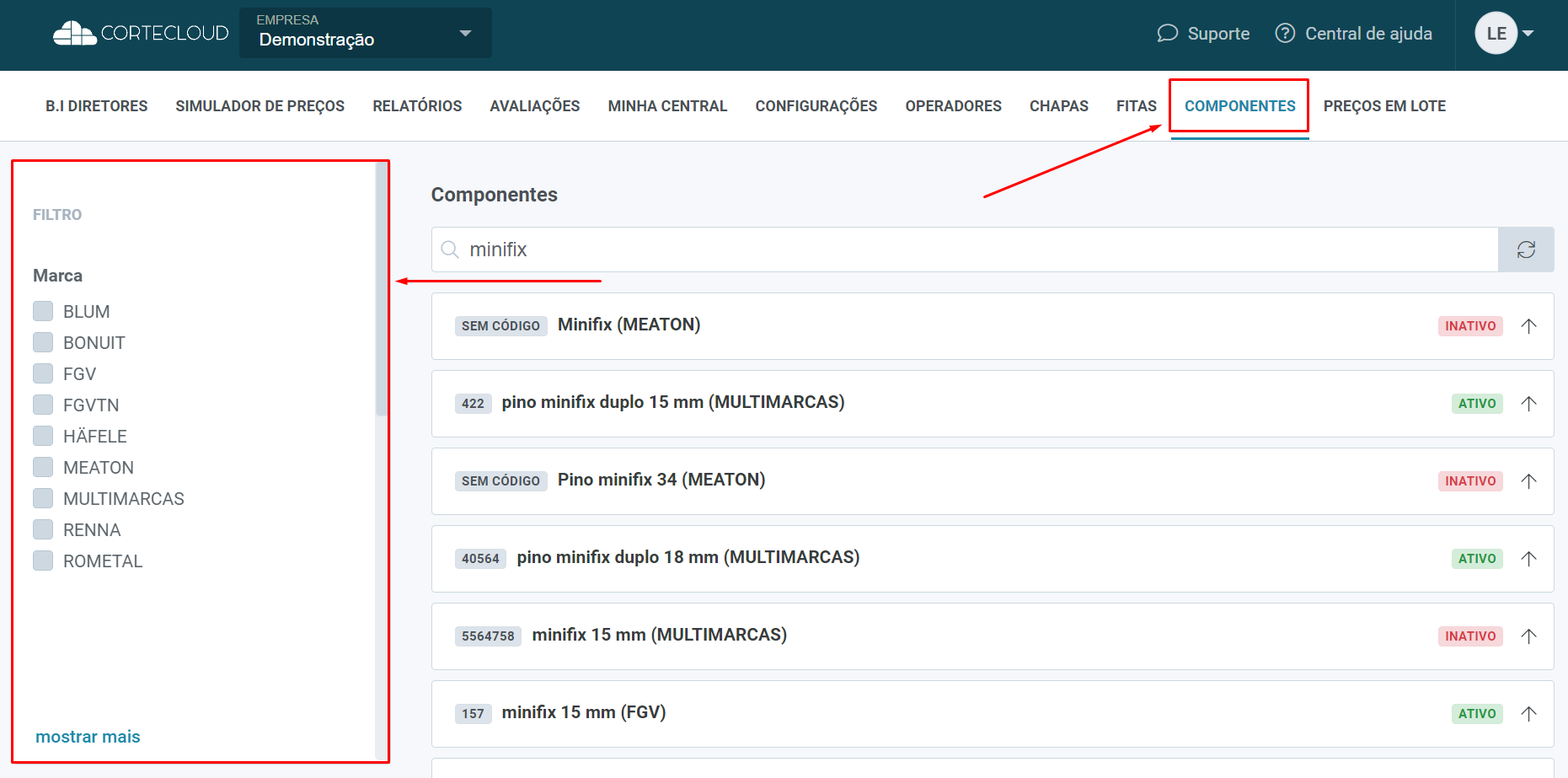
Passo 1 - Ao entrar em sua conta de diretor no Cortecloud, na aba Componentes é possível filtrar através do menu lateral e buscar pelo componente no campo de busca para ativar ou editar os componentes em sua central.
Passo 2 - Clicando no componente, irão abrir os campos para edição do cadastro do componente.

1 - Código interno do componente em sua central.
2 - Preço do componente ou do pacote.
3 - Quantidade de itens na embalagem. 1 quando for vendido por unidade.
Utilizando o parafuso como exemplo:
Parafuso por unidade.

Pacote com 1000 parafusos.

⚠️Atenção:⚠️
Nos Trilhos e Puxadores perfil o campo Quantidade deve ser definido de acordo com a metragem que será vendida desses componentes. A quantificação deles será de acordo com a soma das peças que o componente foi aplicado no projeto para formar uma barra.
Caso seja vendido de metro em metro a quantidade deve ser 1000, já em barras de 2 metros a quantidade deve ser 2000, e assim por diante.
Neste caso será vendido em barras de 6 metros, portando a quantidade será 6000.

4 - Identificação da furação vinculada ao componente. Vincular o componente nas furações via lista de peças, apenas para VB, parafuso, cavilha, minifx e dobradiças.
5 - Status do componente, ativo ou inativo.
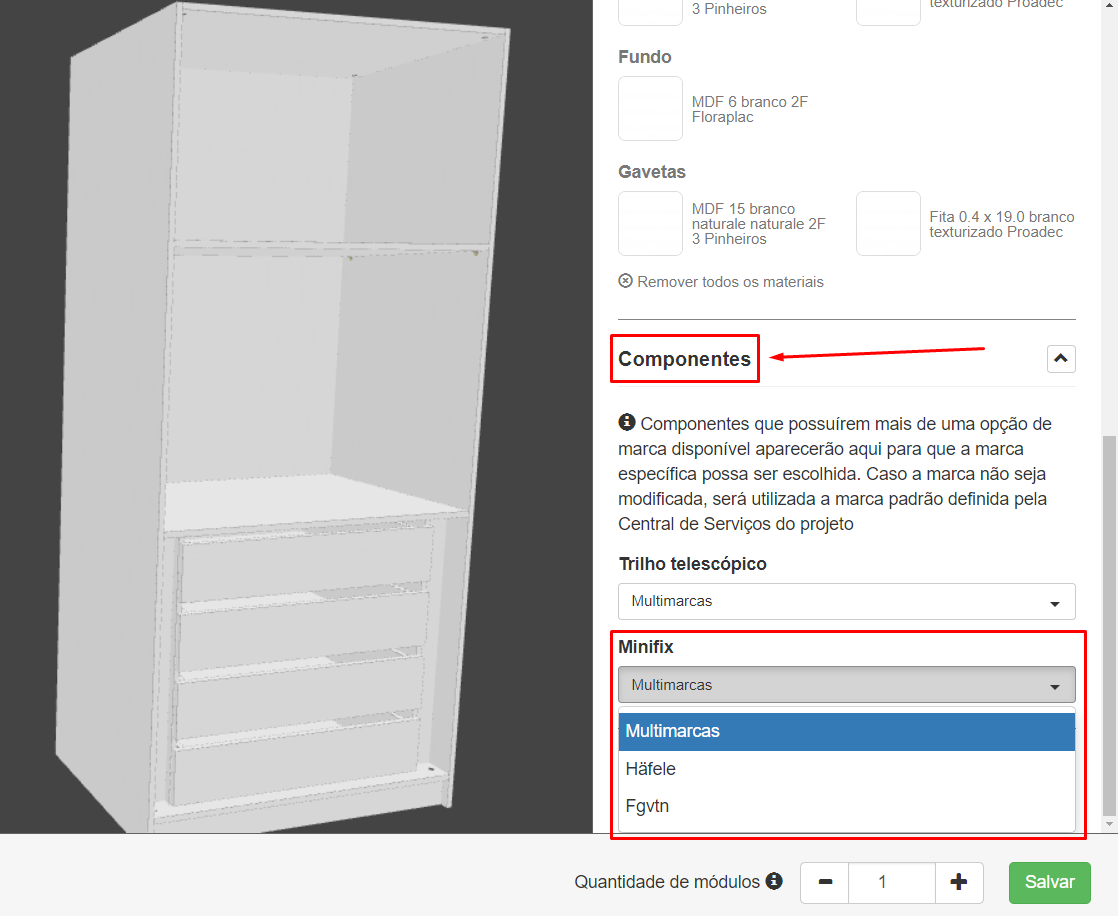
Passo 3 - Ao ativar mais de uma marca do mesmo componente, quando os marceneiros criarem serviços com módulos em sua central eles poderão escolher qual a marca que eles preferem para ser utilizada no serviço, com isso já ajustando as furações para serem compatíveis com o dispositivo e a marca escolhida.
Neste exemplo ativamos duas marcas de minifix, FGVTN e HÄFELE:

Passo 4 - Para o marceneiro, durante a configuração dos seus módulos, no menu de configurações abaixo dos campos de materiais é possível escolher a marca do componente na aba Componentes. A opção de escolha de marcas só ficará disponível para os componentes que possuem mais de uma marca ativa na central.