Neste tutorial veremos como:
Acessar aba de Preços em lote
Baixar lista de materiais
Alterar preços na lista
Enviar lista atualizada
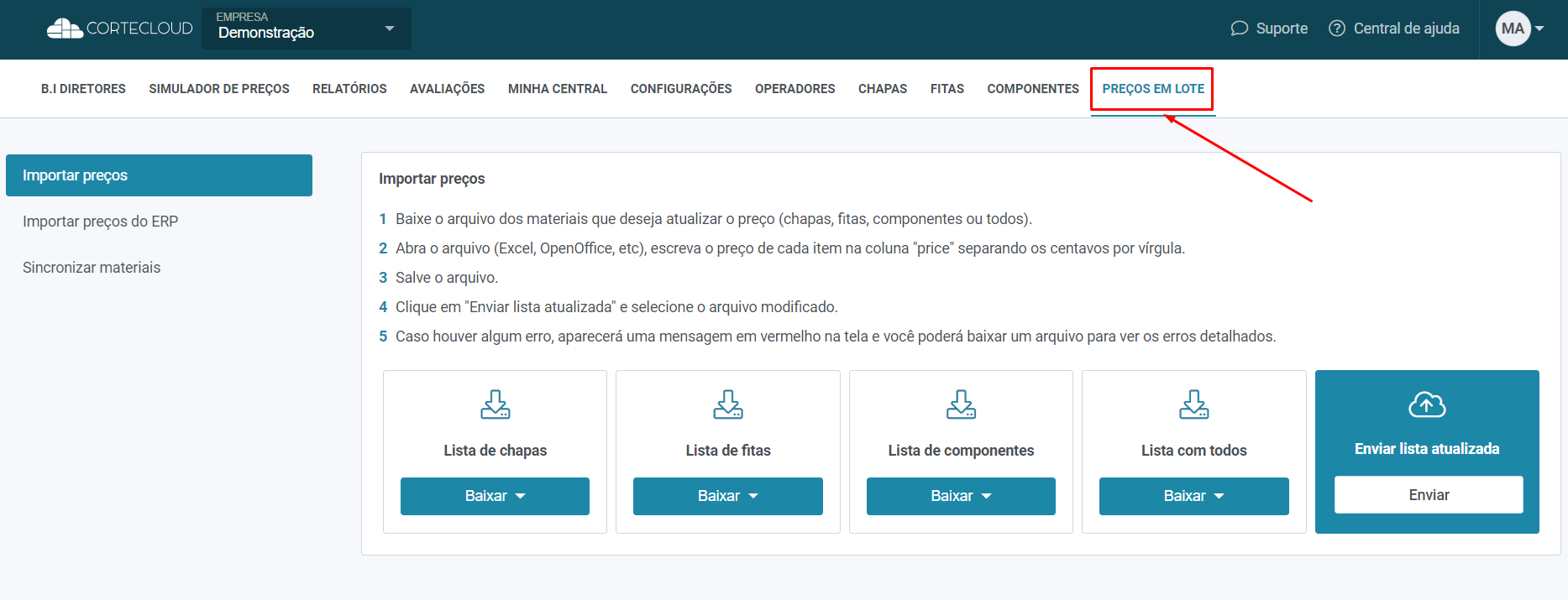
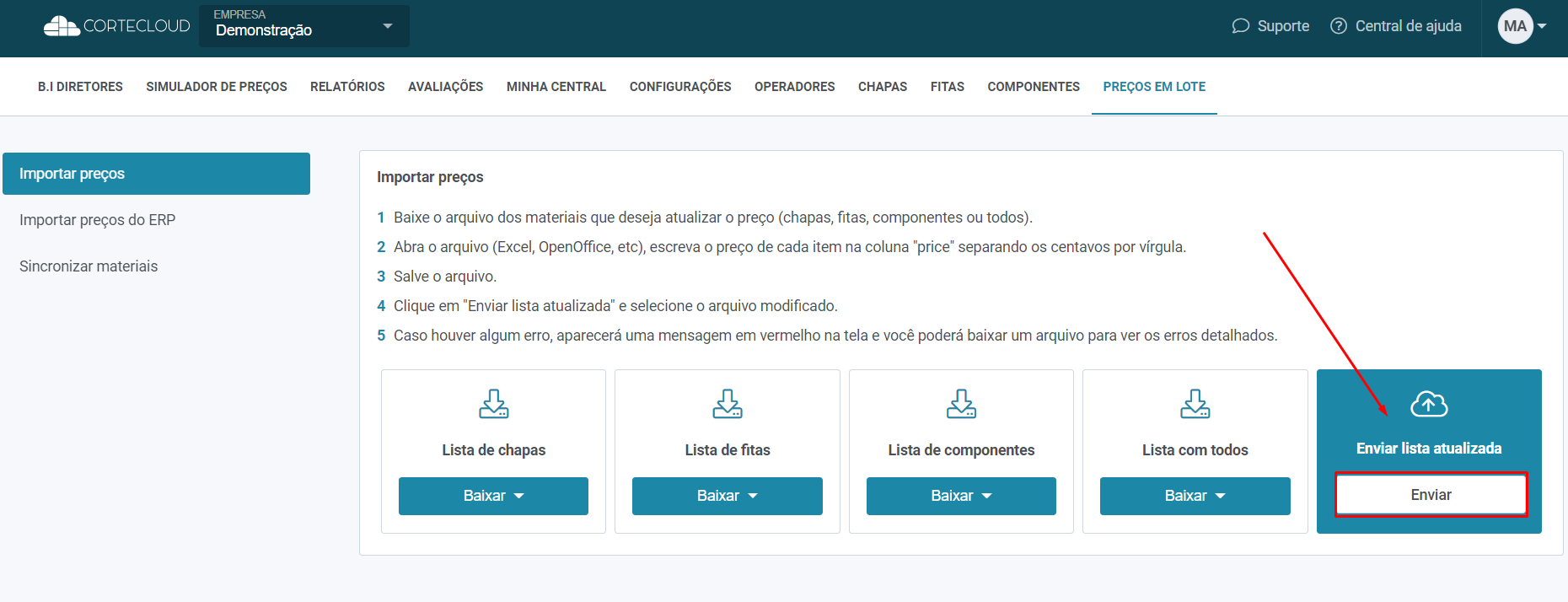
Passo 1 - Ao entrar na tela de diretor, clique em "Preços em lote" para acessar a aba de atualização de preços.
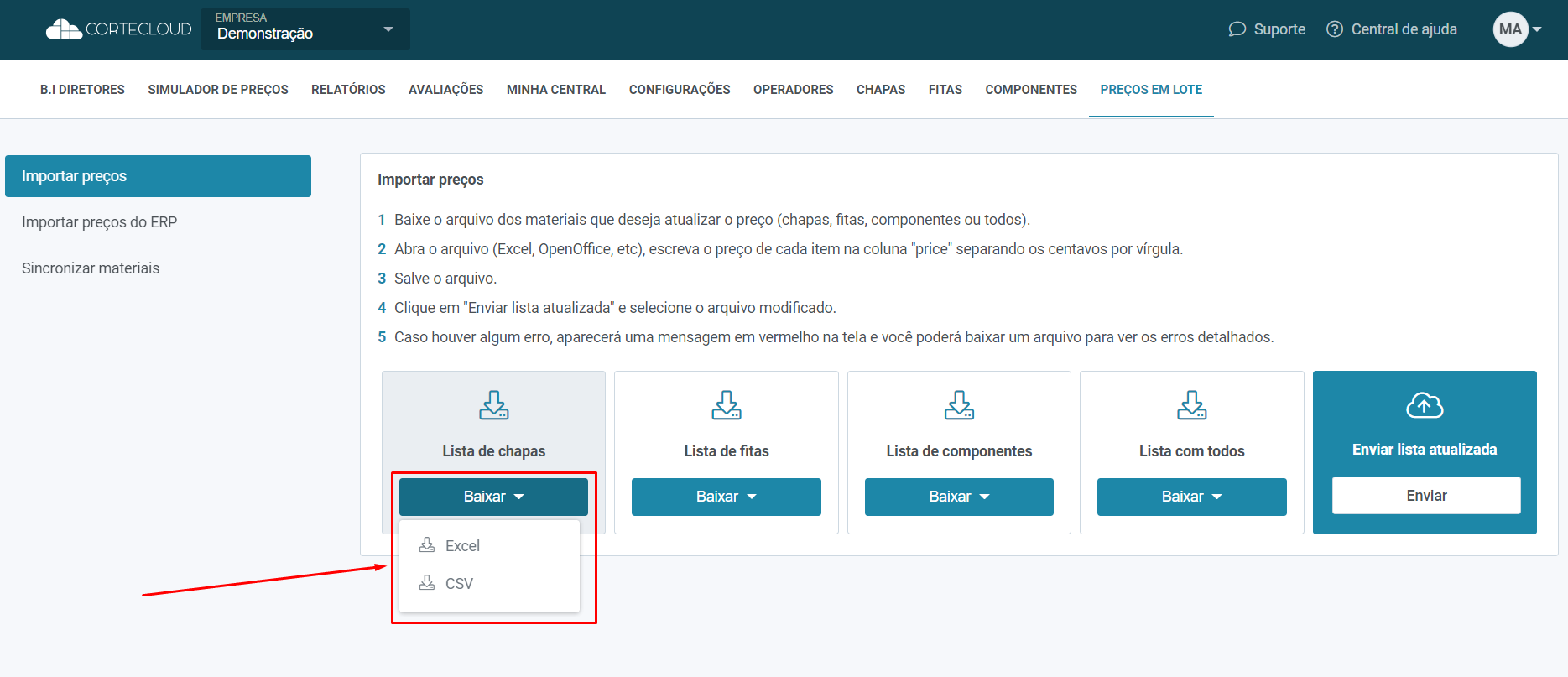
Passo 2 - Na aba de preços em lote, é possível "Baixar" as listas de materiais cadastrados no Cortecloud, haverá a lista apenas de chapas, fitas, componentes e uma lista com todos os três, clique em "Baixar" e selecione o formato desejado. No exemplo utilizaremos a lista de chapas no formato Excel.
Passo 3 - Ao abrir a lista baixada, teremos as colunas com as informações de cada material, para a atualização de preços, só é necessário alterar a coluna "Price", as demais devem permanecer inalteradas.
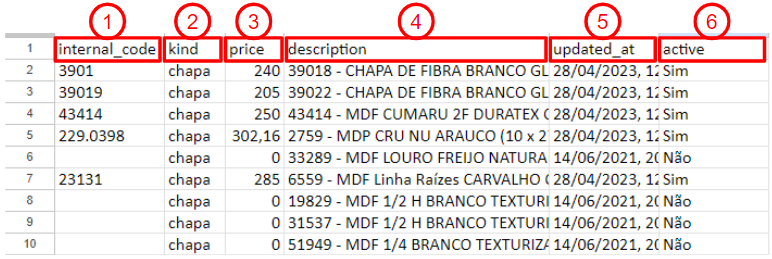
1 - Código interno do material, código informado ao cadastrar o material em sua central.
2 - Tipo do material, chapa, fita ou componente.
3 - Preço do material informado.
4 - Descrição do material.
5 - Última atualização no cadastro do material.
6 - Status do cadastro do material, se está ativo ou não em sua central.
Com a planilha baixada, basta alterar o preço dos materiais desejados ou de todos os materiais e salvar a planilha com as novas alterações.
⚠️Atenção⚠️
Altere apenas a coluna "Price", não altere as informações das outras colunas pois isso poderá causar um erro ou inconsistência ao importar a lista atualizada para o Cortecloud. Não altere também a ordem das colunas, caso seja feito não será possível importar a lista.
Passo 4 - Após realizar as alterações nos preços, salve a lista atualizada e "Importe" ela no Cortecloud em "Enviar lista atualizada", clique em "Enviar" e selecione o arquivo salvo em seu computador.
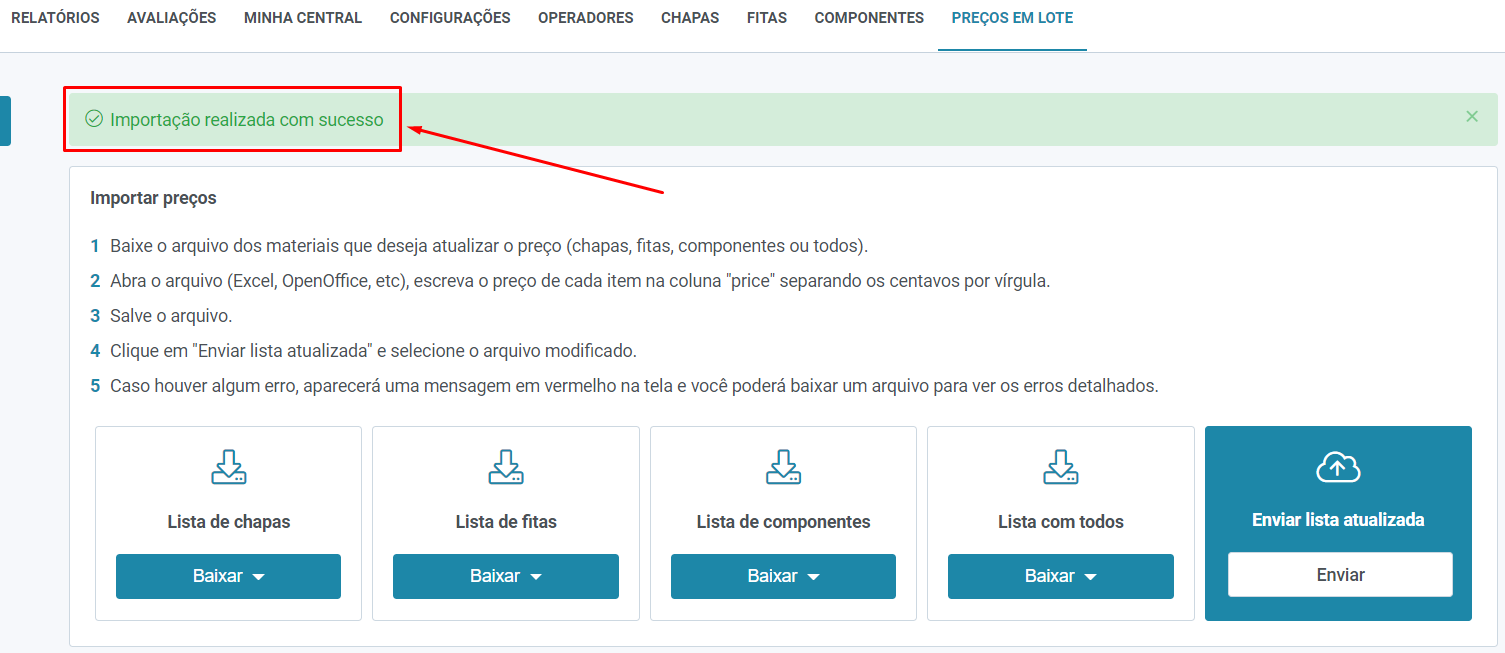
Caso a importação seja realizada e todas as alterações atualizadas corretamente, aparecerá a seguinte mensagem:
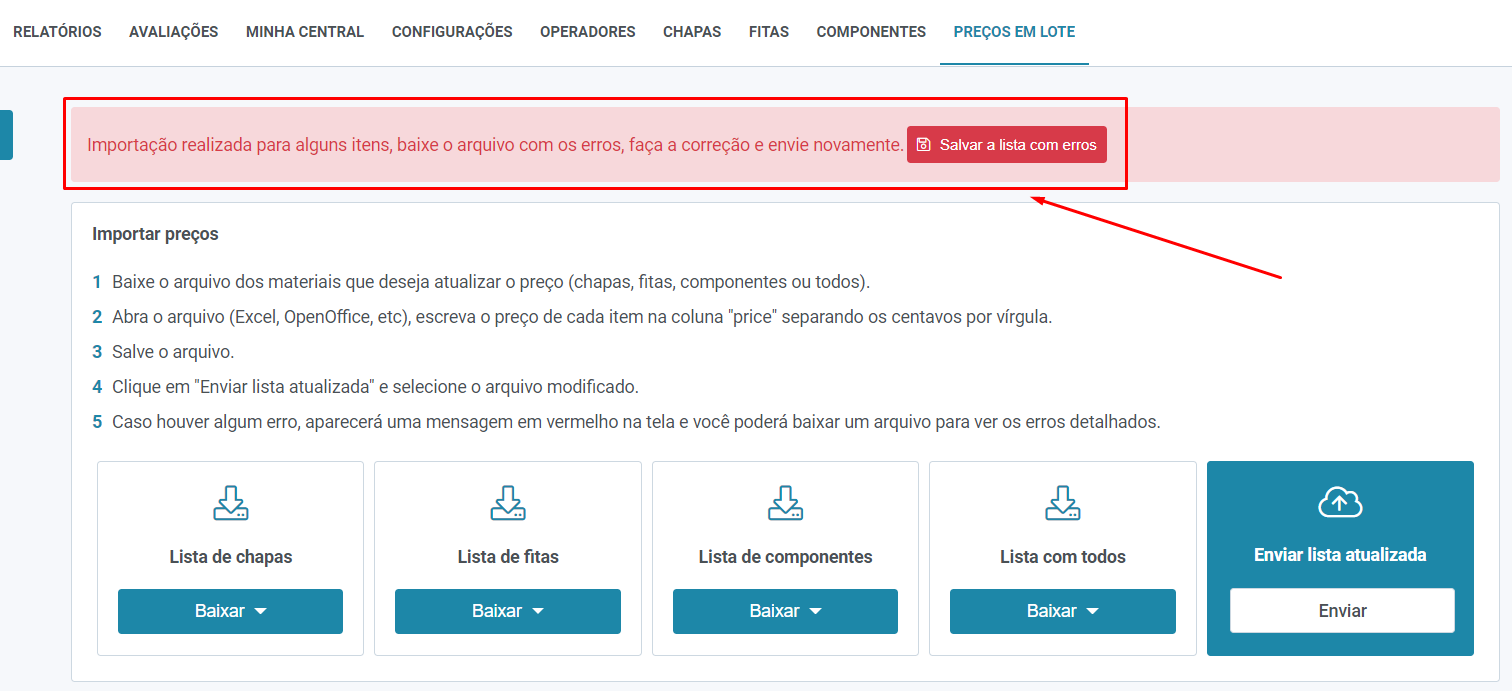
Caso haja algum erro na importação, os materiais corretos serão atualizados e aparecerá a seguinte mensagem, com opção de baixar uma lista que irá indicar quais materiais não foram importados e precisam ser tratados para que sejam atualizados.
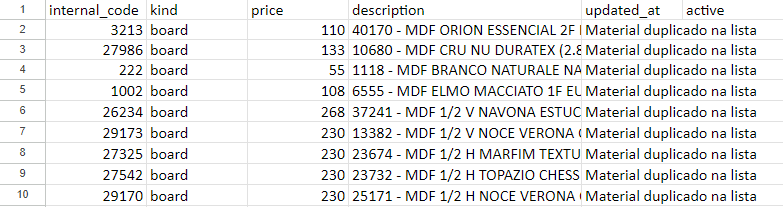
Exemplo de lista de inconsistências. Nesse caso os materiais estão duplicados.