

Neste tutorial veremos como:
Acessar aba de chapas
Filtrar chapas
Ativar/Editar cadastro de chapa
Habilitar nova chapa
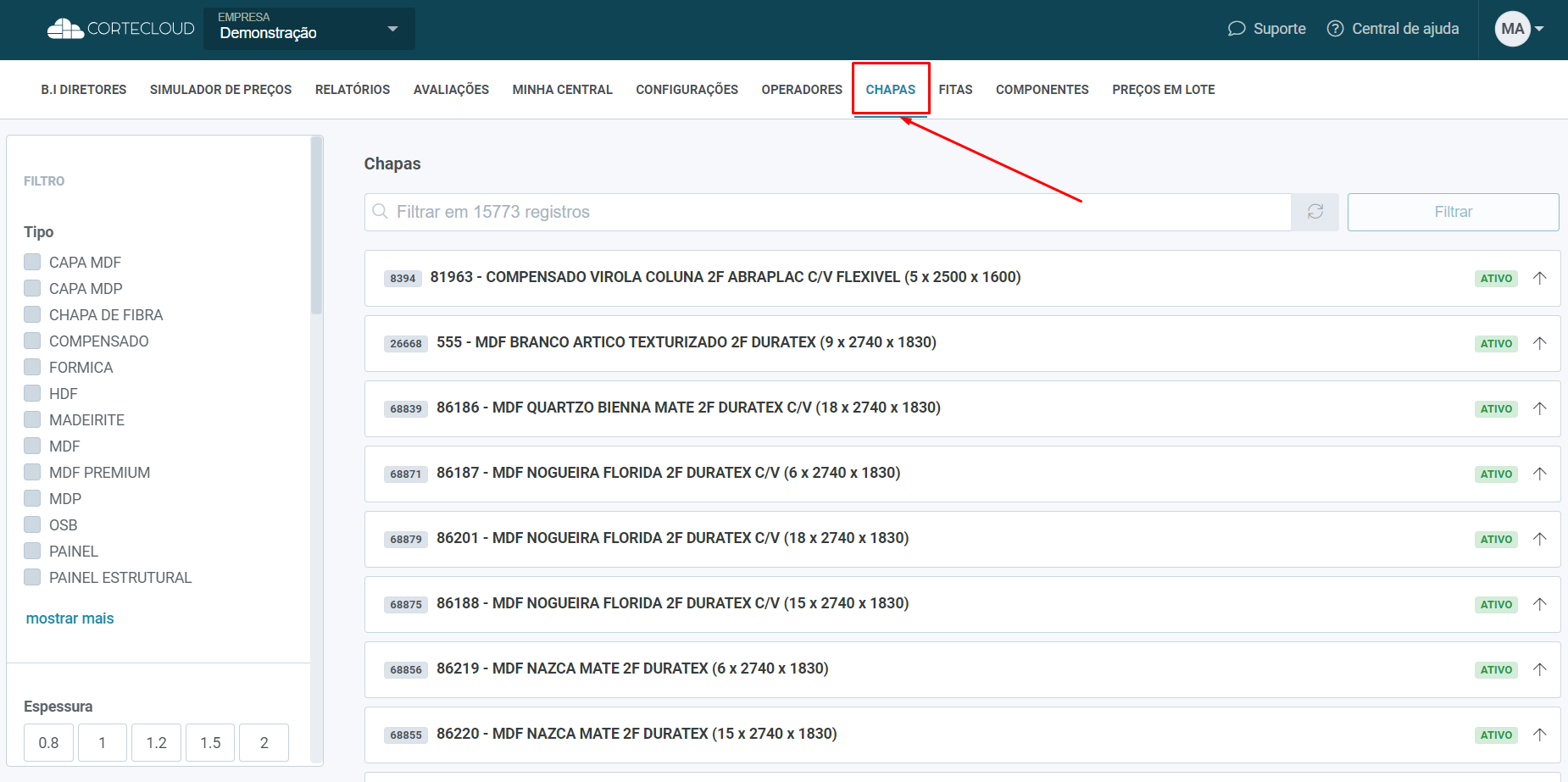
Passo 1 - Ao acessar a tela de diretor no Cortecloud, clique na aba "Chapas" para gerenciar as chapas em sua central.
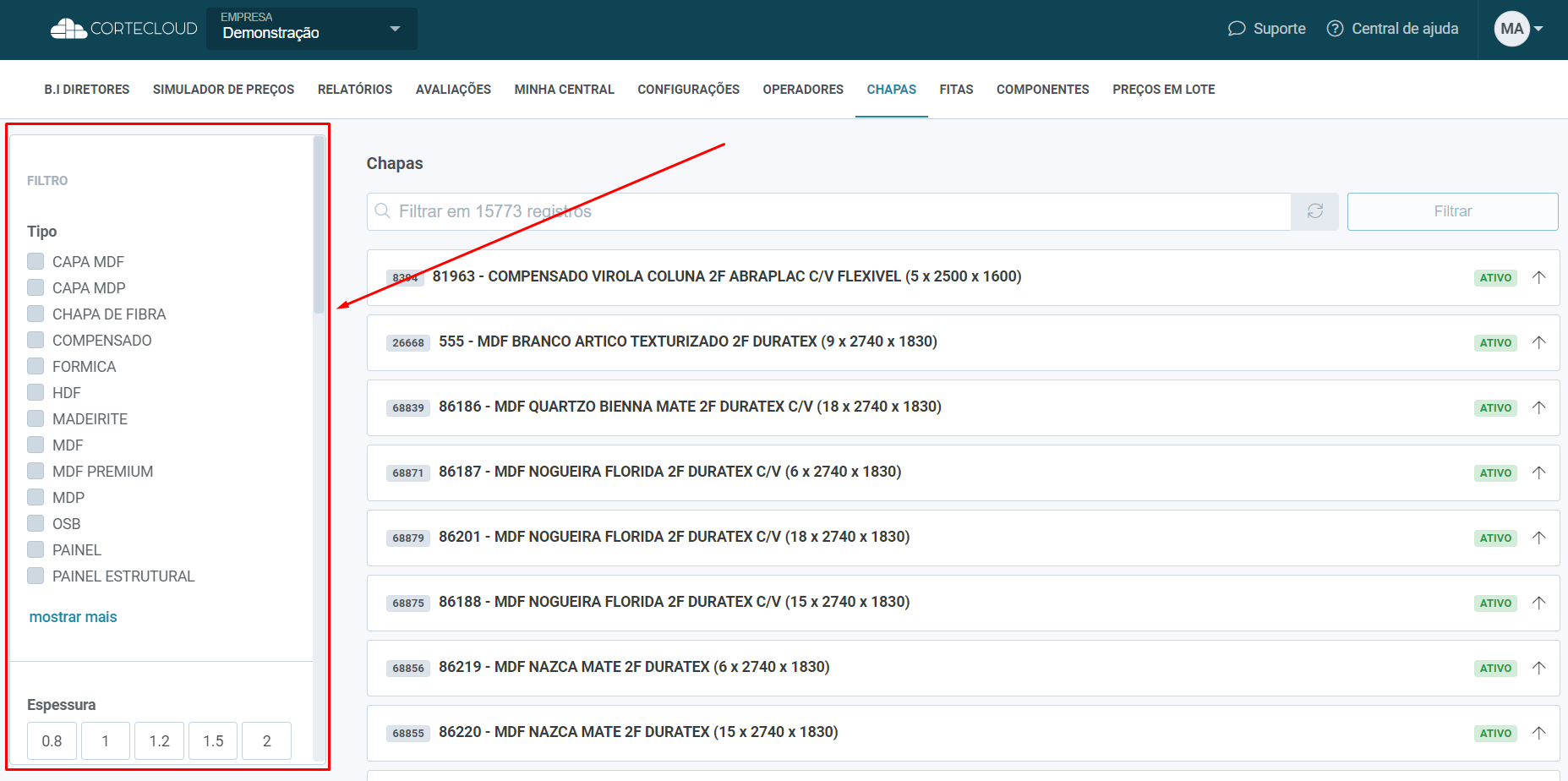
Passo 2 - Na lista de chapas, ao lado esquerdo é possível "Filtrar" as chapas que serão apresentadas na lista. Os filtros disponíveis são, Tipo de material, Espessura, Faces, Marca, Resstência e Status. Ao selecionar uma opção no filtro, a lista já será atualizada mostrando apenas os materiais compatíveis.
Passo 3 - Ao encontrar o material desejado, clique sobre ele para aparecer as suas "Informações de cadastro", onde é possível editar o cadastro do material ou ativar ele em sua central.

Os campos no cadastro do material são:
1 - Termo
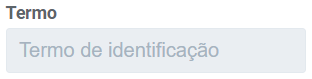
Termo de identificação da chapa, complementa a descrição do material. Este campo não é obrigatório.
2 - Dimensões
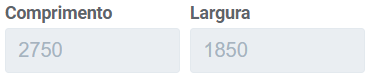
Comprimento e Largura da chapa, deixando esses campos em branco, a dimensão considerada será a informada pelo fabricante. Caso altere as medidas, essas novas dimensões serão consideradas na hora da realização do plano de corte.
3 - Código/Preço
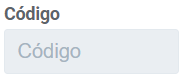
Código interno da chapa, corresponde ao código de cadastro do material no sistema da central. Este campo é obrigatório para ativação do material.
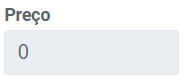
É possível alterar o Preço individualmente nos materiais. Orçamentos já gerados também são afetados pela alteração. Este campo é obrigatório para ativação do material
4 - Frações
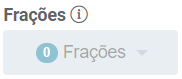
Habilitar Frações da chapa para serem utilizadas nos planos de corte. É possível habilitar até 3 frações de chapa, clique no botão Habilitar fração na loja e preencha os campos assim como no cadastro da chapa inteira. Caso esteja habilitado, poderá ser utilizada em determinadas otimizações ao invés de uma chapa inteira.
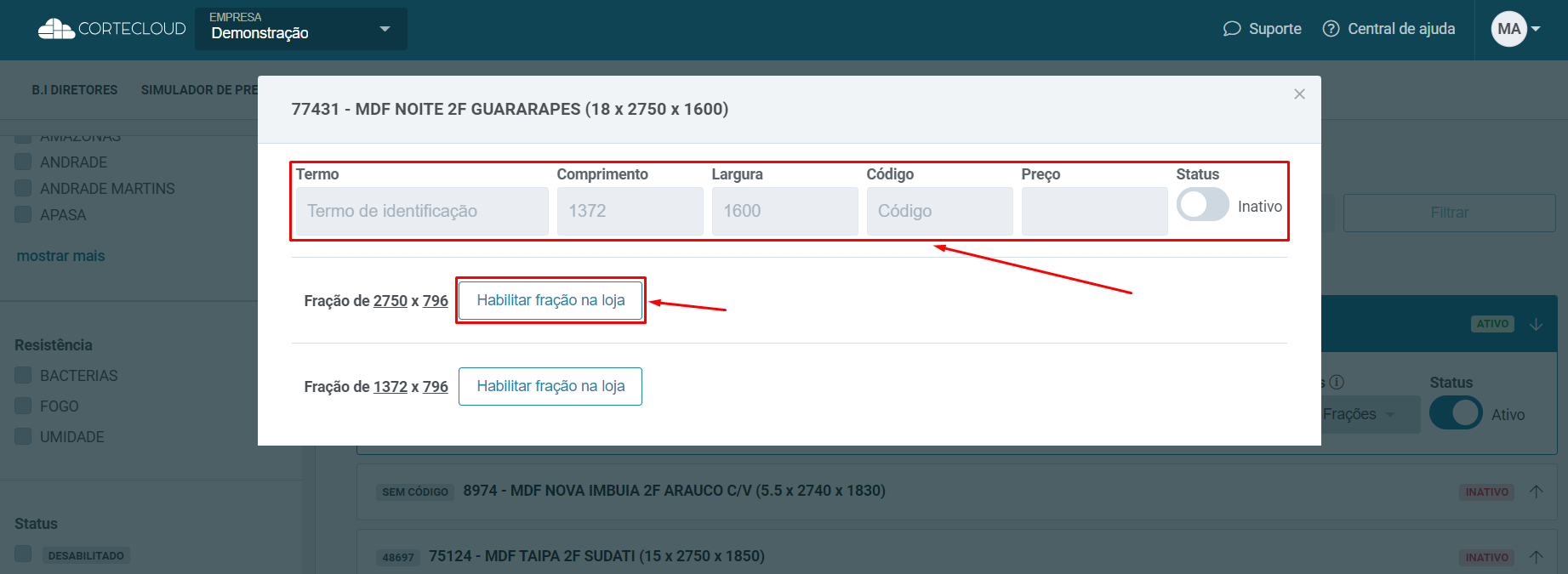
5 - Status
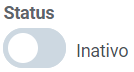
Alterar o Status da chapa na central, ativando ou desativando. Para Ativar um material é obrigatório preencher os campos Código e Preço, caso não estejam definidos, o material ficará inativo. Materiais inativos não irão aparecer para os clientes e vendedores selecionarem ao criar um serviço.
Passo 4 - Em casos onde a chapa nunca esteve ativa em sua central, selecione o material e clique em "Habilitar chapa na loja", com isso, abrirão os mesmos campos para preenchimento já explicados no passo anterior.

⚠️Observações importantes:⚠️
Caso o material que deseja ativar não esteja presente na lista do Cortelcoud, é possível Solicitar o cadastro desse material através do formulário abaixo, preenchendo as informações solicitadas para que nossa equipe de materiais possa realizar o cadastro na plataforma.